Noticias
Guía de formación
1. Introducción
Este documento tiene como objetivo capacitar al usuario en la creación, edición y publicación de noticias dentro del gestor de contenido WordPress de la web abadesa.es. 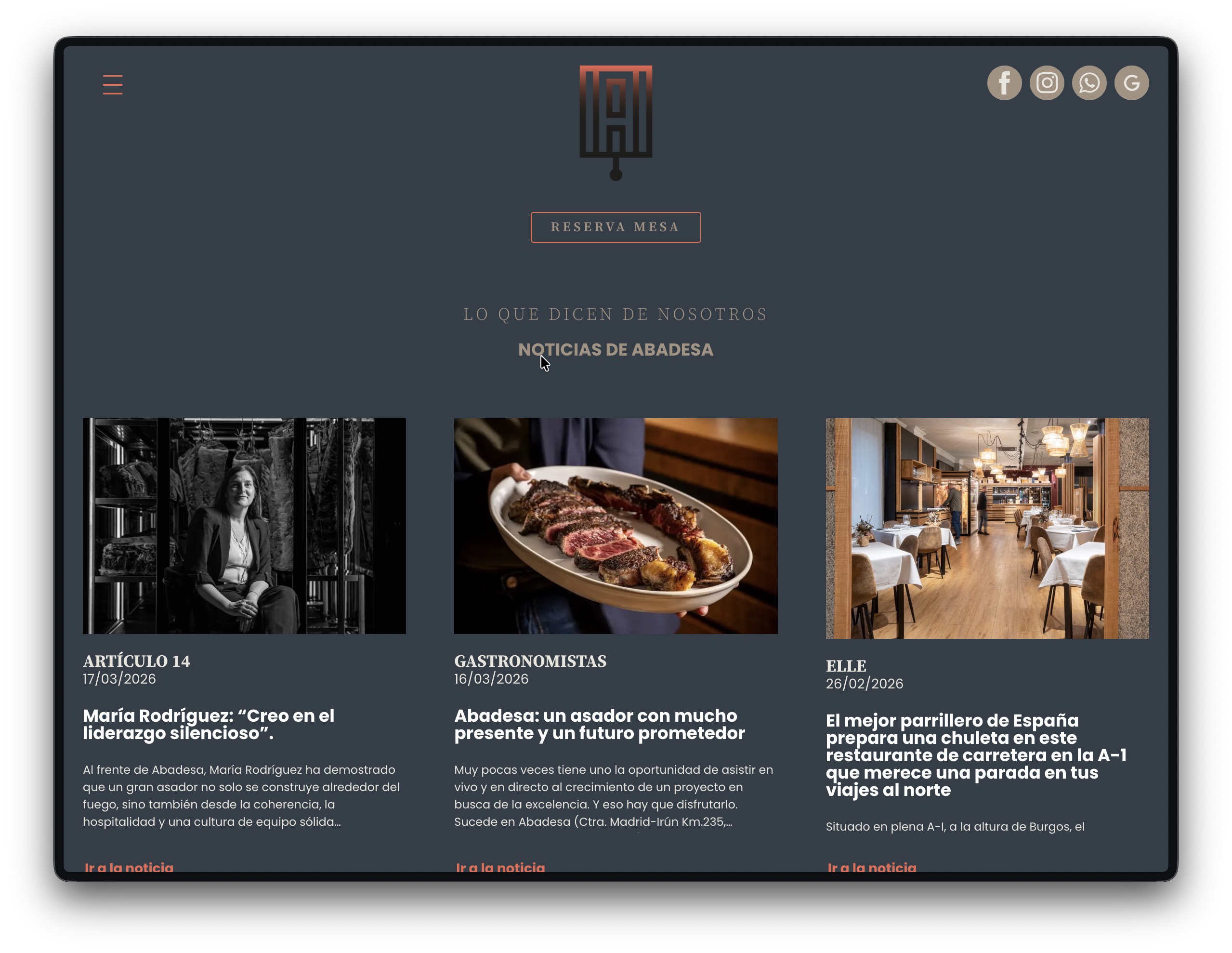
2. Acceso al sistema
2.1. Inicio de sesión
-
- Acceder a la URL de administración a través del siguiente enlace:
https://abadesa.es/wp-admin)
- Acceder a la URL de administración a través del siguiente enlace:
-
- Introducir:
- Introducir:
-
-
- Usuario
- Contraseña
-
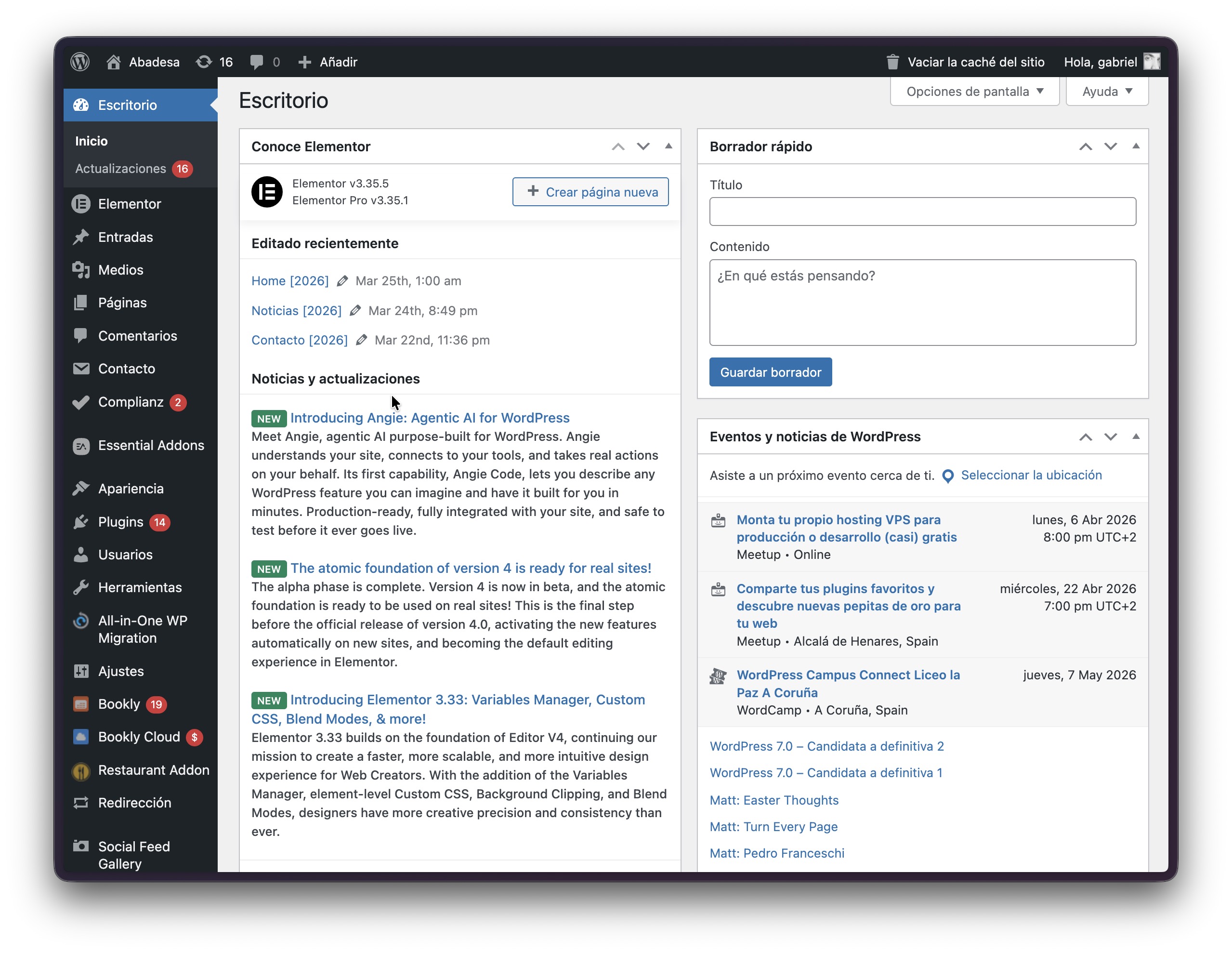
2.2. Panel de control (Escritorio)
-
- Vista general del sitio
- Menú lateral izquierdo con las principales opciones:
-
- Escritorio
- Elementor
- Entradas
- Medios
- Páginas
- Comentarios
- …
3. Gestión de noticias (Entradas)
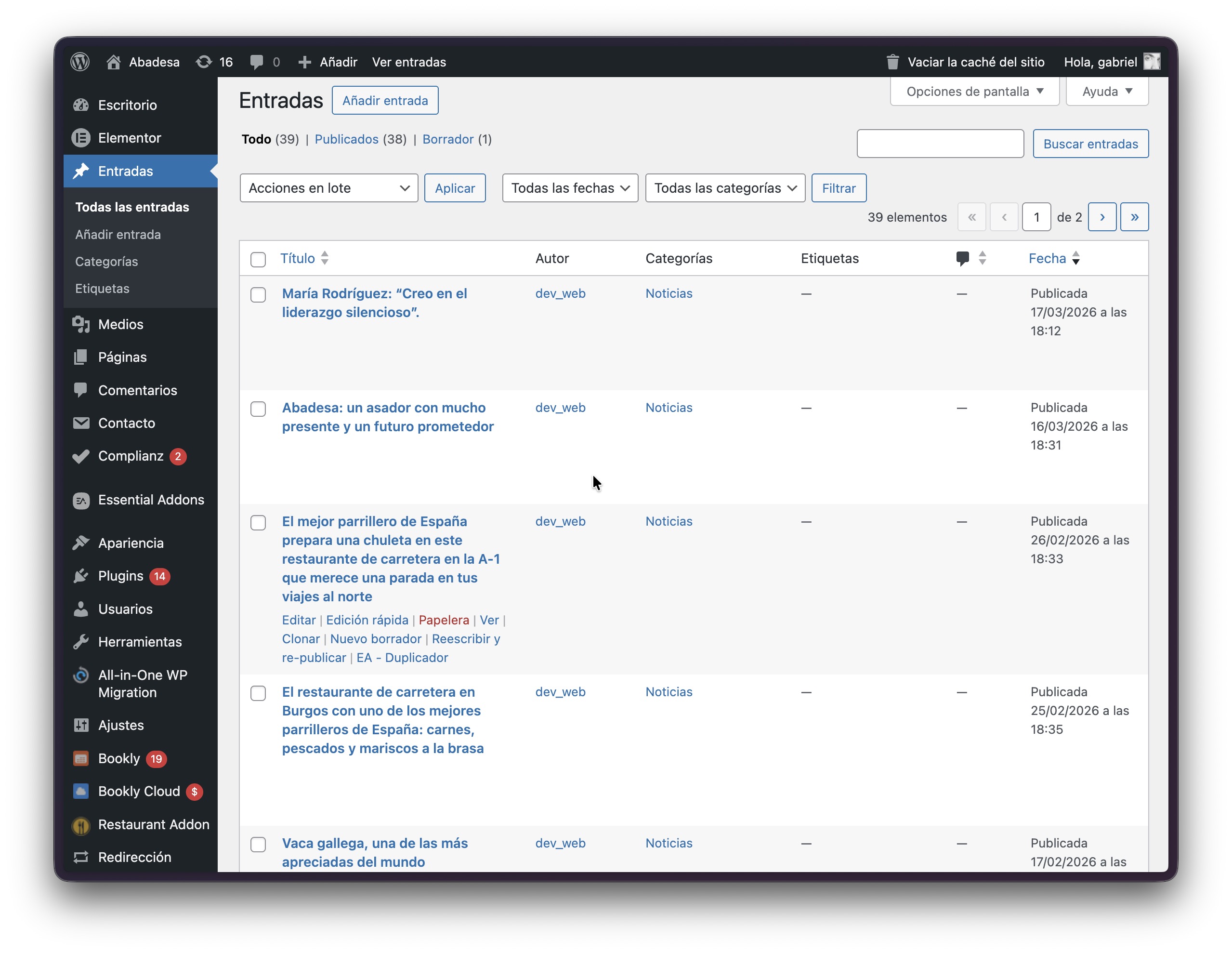
3.1. Acceso a noticias
-
- Ir a: Entradas → Todas las entradas
- Desde aquí se puede:
- Ver noticias existentes
- Editar
- Eliminar
- Crear nuevas
4. Crear una nueva noticia
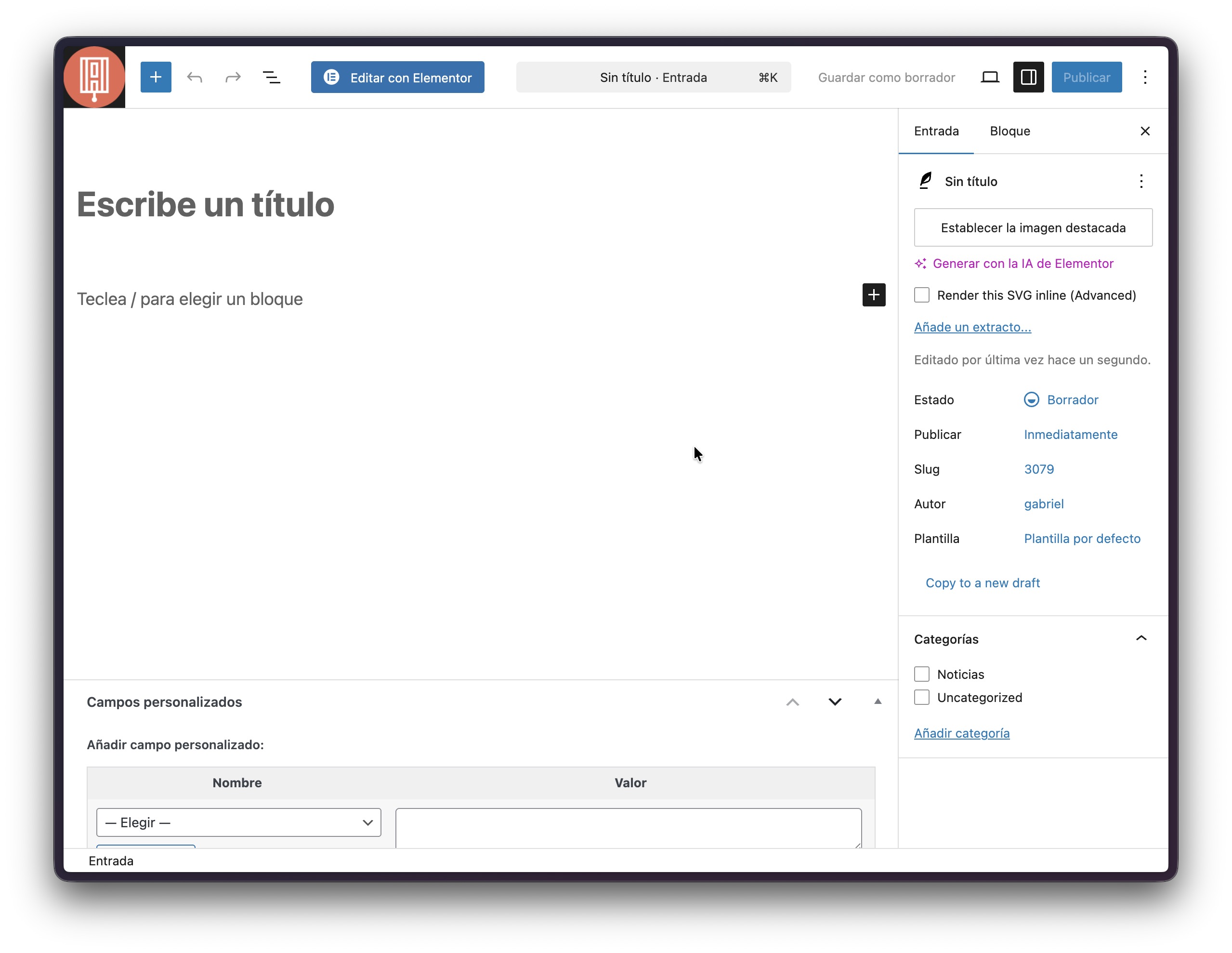
4.1. Añadir nueva entrada
-
- Ir a: Entradas → Añadir nueva
Para el diseño que se ha elegido implementar en la web, tenemos que completar una serie de campos de forma obligatoria para que la noticia quede semejante a las anteriores.
Los campos a completar son:
4.1.1. Título
-
- Pinchamos donde pone “Escribe un título” y escribimos o pegamos el títular de la noticia que se quiere enlazar.
4.1.2. Resumen o entradilla
-
- Pinchamos donde pone “Teclea / para elegir un bloque”
- Escribimos o pegamos el texto que da introducción a la noticia. No debería superar los 200 caracteres pero si lo hiciese, el diseño ya se encarga de reducir el texto.
- Este texto no debe llevar ningún tipo de formato (negrita, cursiva, subrayado, etc). Debe ser un texto plano.
4.1.3. Imagen destacada
-
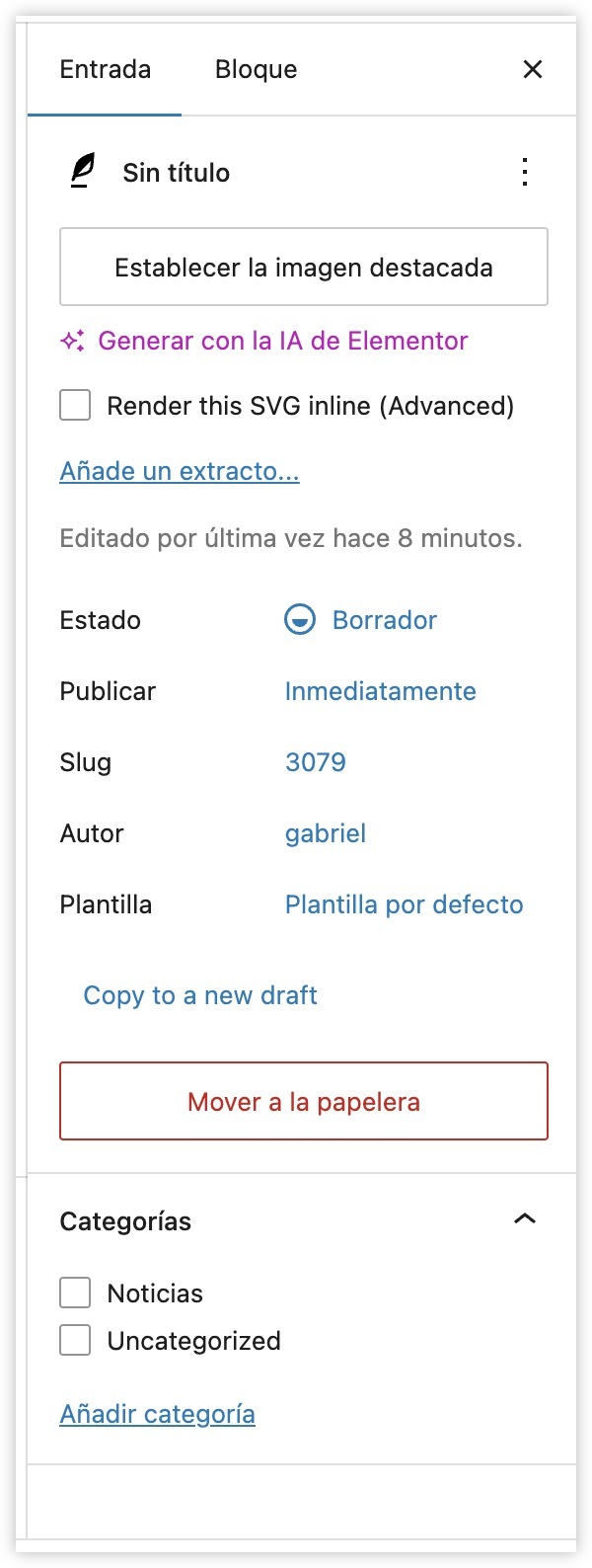
- Cada noticia suele tener una imagen que la ilustra. Esta imagen debe ser subida a nuestra web para que se pueda mostrar correctamente.
- En el panel de la derecha, pinchamos en “Establecer la imagen destacada”
- Dentro de la Biblioteca de medios, elegimos una imagen subida previamente o añadimos una nueva.
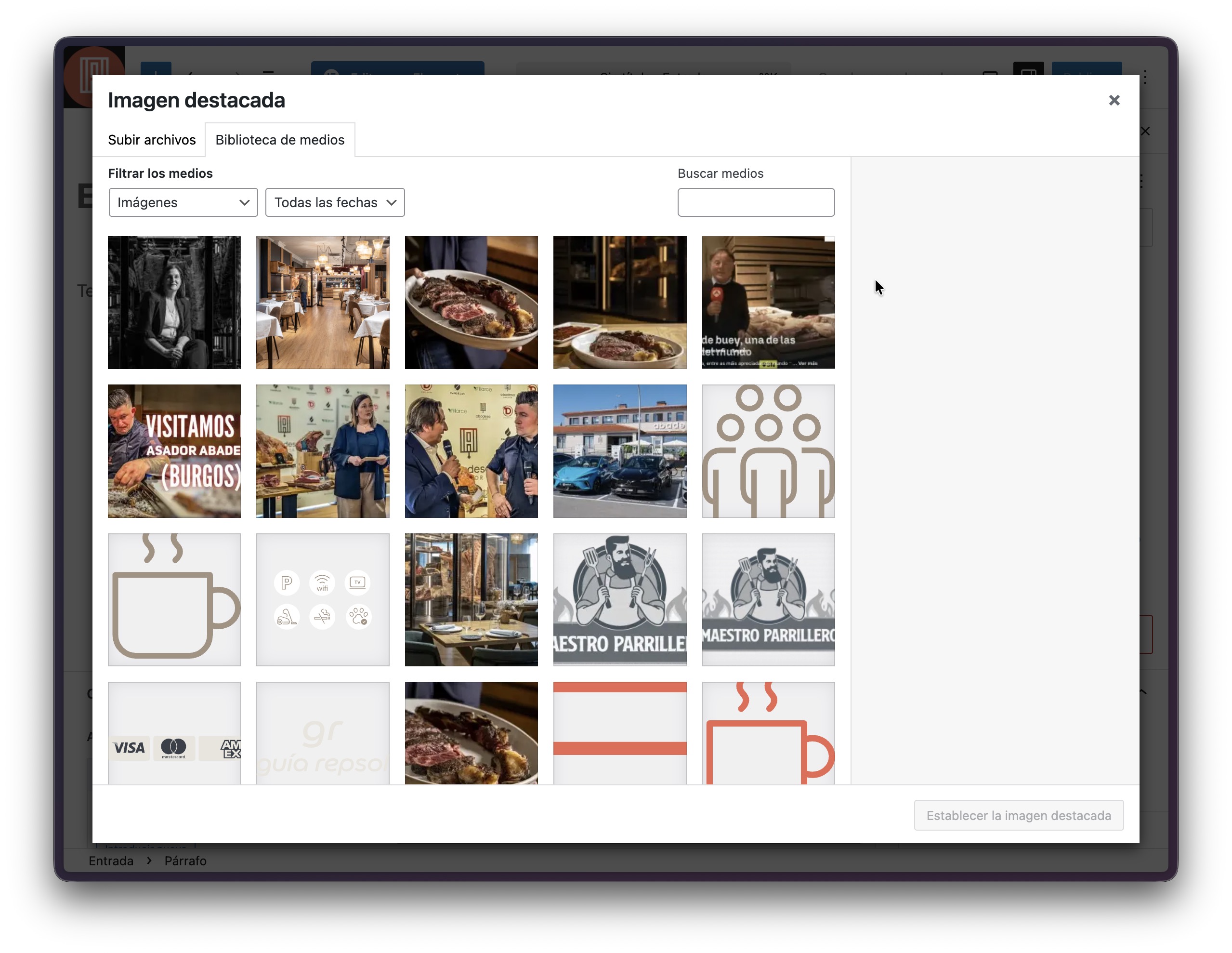
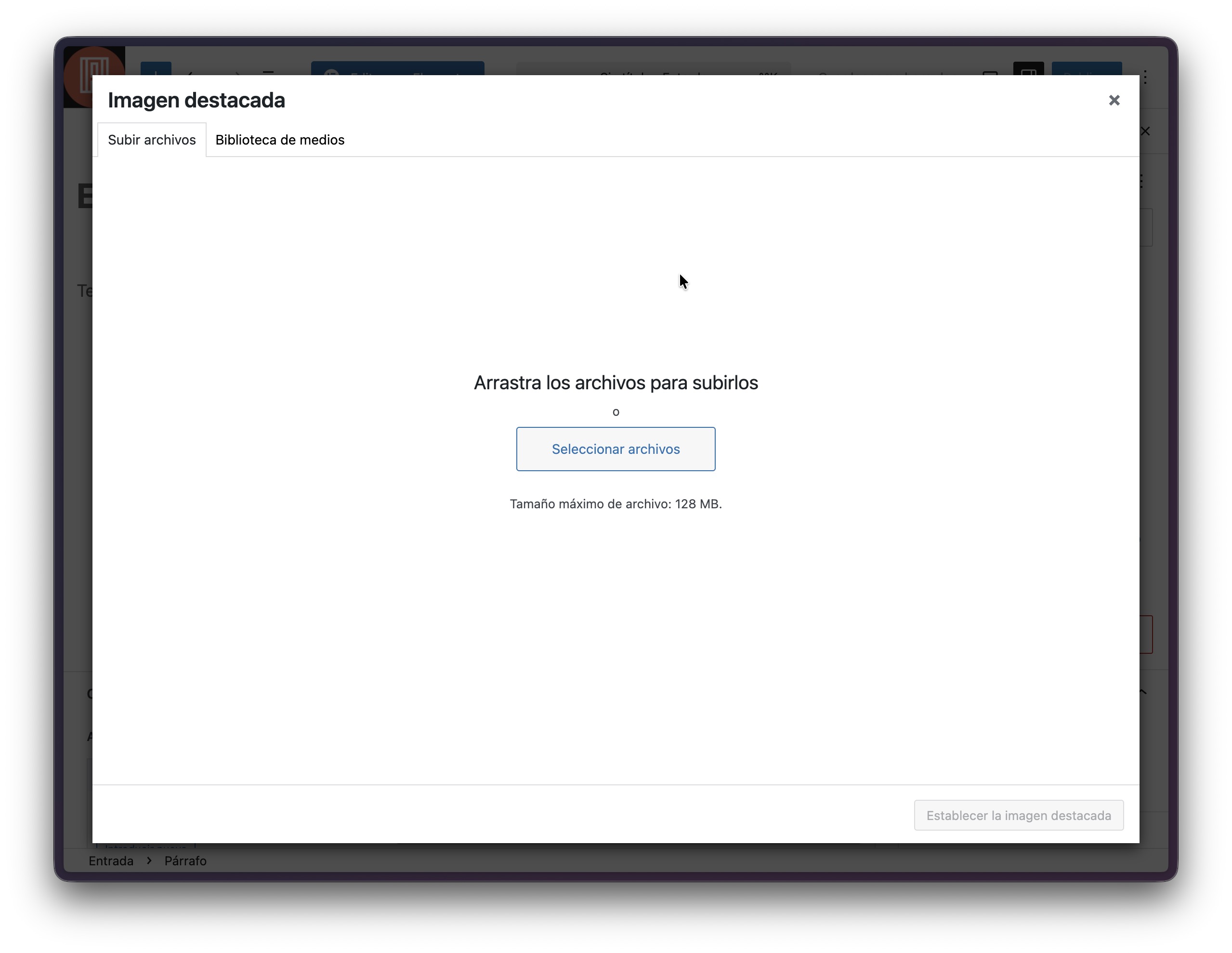 Hacemos clic en el botón “Establecer la imagen destacada”
4.1.4. Fecha de publicación
-
- Por defecto, cada nueva noticia se publica con la fecha del día. Para nuestras noticias, debemos poner la fecha en la que el medio publicó la noticia.
- En el panel derecho, pinchamos en “Inmediatamente”. Se abrirá un calendario donde debemos encontrar la fecha. En este caso, la hora no es relevante.
4.1.5. Categoría
-
- Para poder identificar este conjunto de entradas, las agrupamos a todas ellas bajo la categoría de nombre “Noticias”
- Marcamos la casilla correspondiente en el apartado del panel derecho.
4.1.6 Campos personalizados
Para poder aplicar el diseño propuesto, necesitamos completar dos campos especiales que permiten indicar el nombre del medio donde fue publicada la noticia y el enlace a la noticia original. Para ello, necesitamos visualizar en nuestra pantalla el apartado Campos personalizados.
Si este apartado no se ve, necesitamos los siguientes pasos para poder activarlo:
-
- Entrar en Opciones, pinchando en los 3 puntos verticales ubicados en la esquina superior derecha

- Al final del panel que se abre, accedemos al menú Preferencias
- Entrar en Opciones, pinchando en los 3 puntos verticales ubicados en la esquina superior derecha
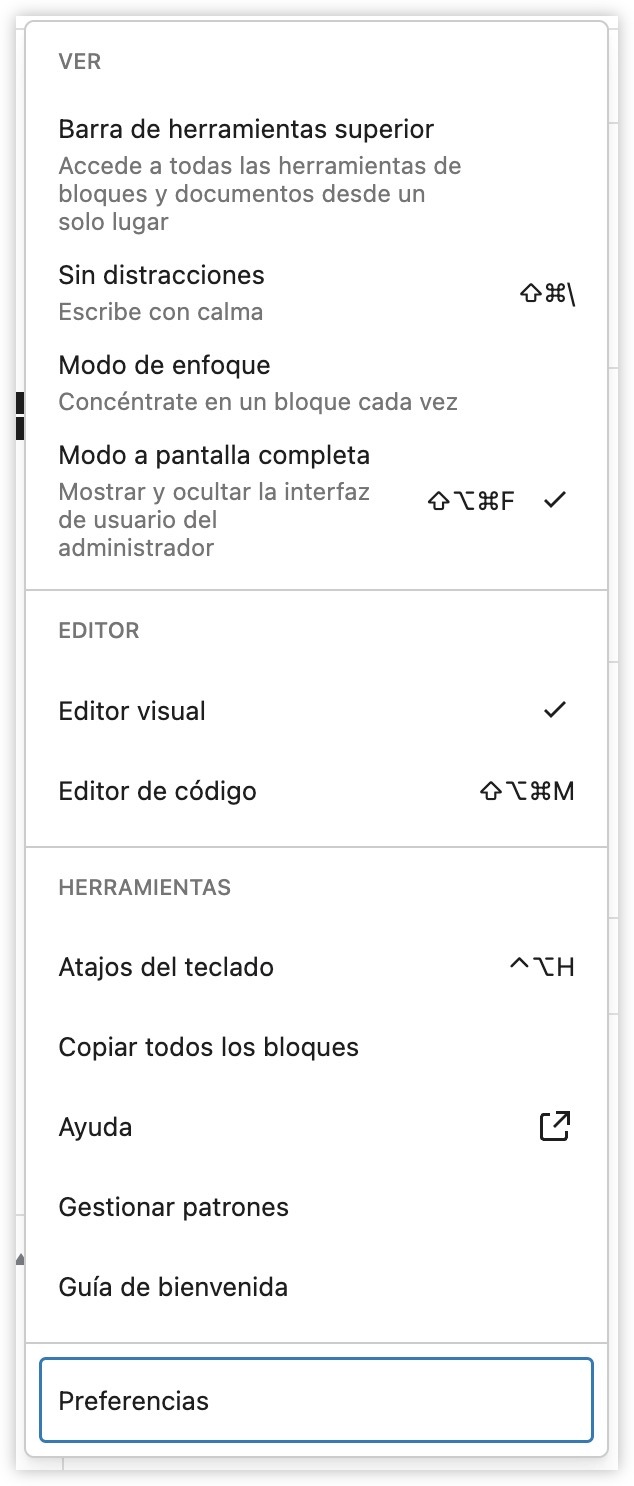
3. Una vez dentro, dentro del apartado **Generales**, buscamos la sección *Avanzado* y activamos la opción **Campos personalizados**.
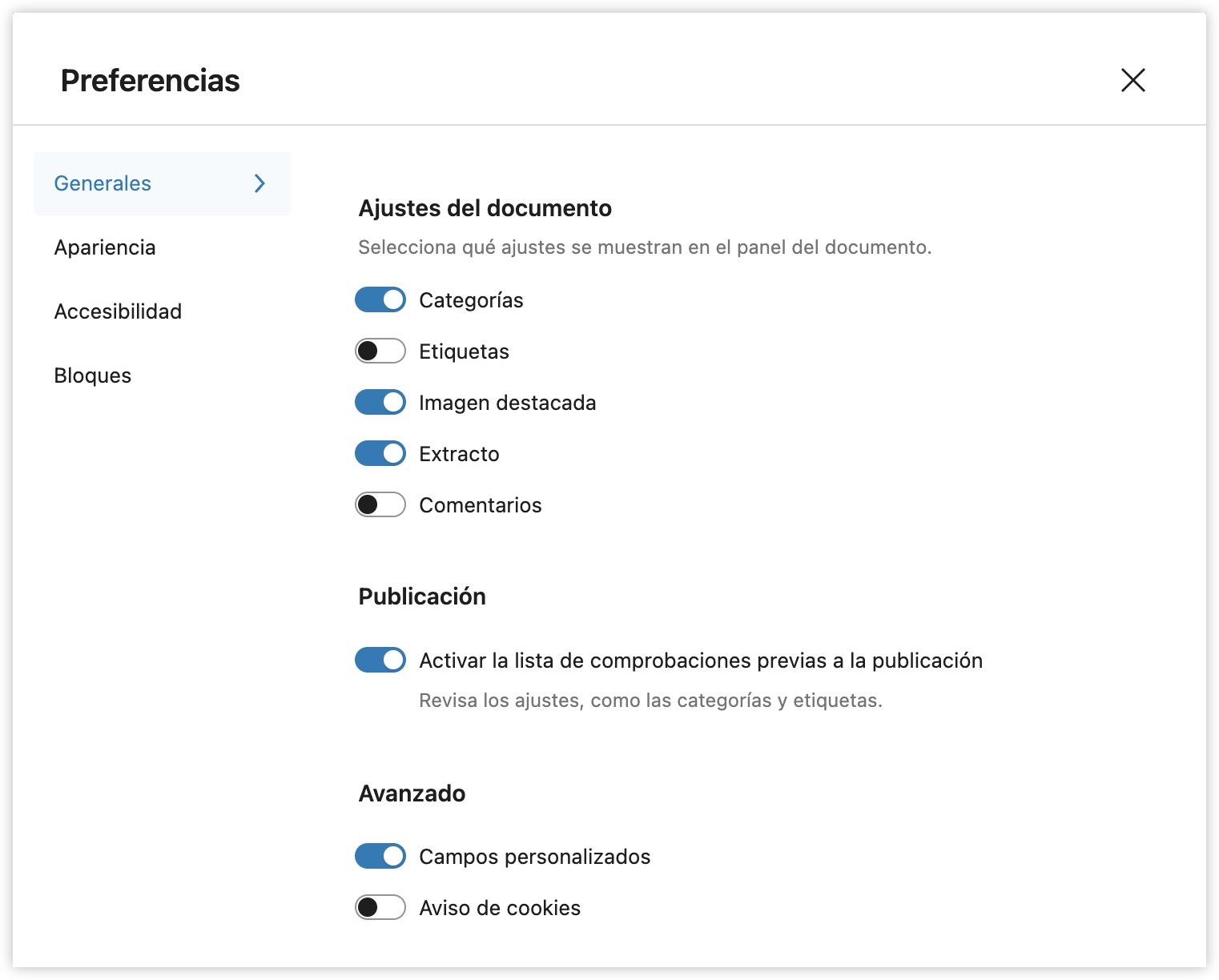
Ahora, en el tramo inferior de la pantalla, tenemos la sección que buscábamos. Allí debemos realizar las siguientes acciones: 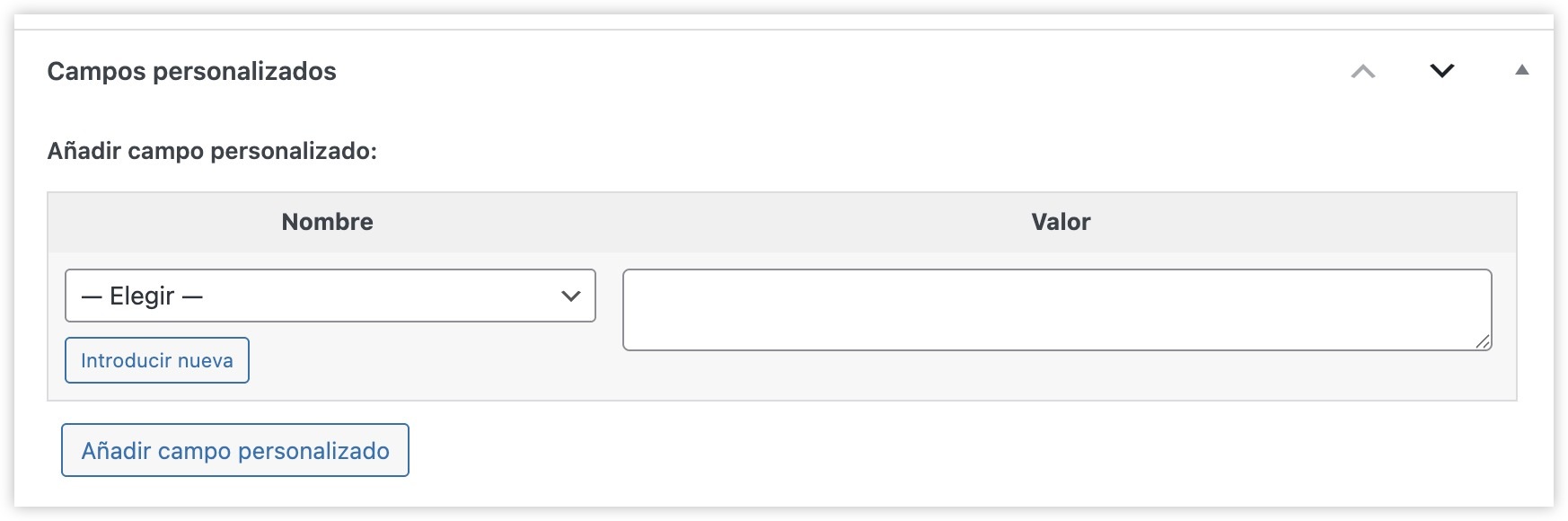
-
- En el desplegable, buscamos la opción Enlace
- En el campo “valor”, completamos con lo que corresponda: la URL de la noticia original.
- Pulsamos en el botón Añadir campo personalizado
- Repetimos el paso 1 pero con la opción medio
- Completamos el “valor” con el nombre del medio que publicó la noticia
4.2 Publicación
Para que todos los cambios se quedan guardados tenemos dos opciones:
-
- Pulsar en Guardar como borrador para que se pueda editar antes de publicarla o
- Pinchar en Publicar para que automáticamente se pueda ver el página de Noticias de la web.
5. Edición de noticias existentes
Para modificar cualquier noticia, publicada o en borradores, se necesitan los siguientes pasos
5.1. Modificar una noticia
-
- Ir a: Entradas → Todas las entradas
- Pinchar en el título de la noticia o
- Pulsar Editar
5.2. Actualizar cambios
-
- Después de modificar cualquier de los apartados utilizados durante al creación de la noticia, se debe pulsar en Guardar para que estos cambios se puedan ver reflejados en la web.